

Guide d'installation Serveur Windows 2022 Standard
Fichiers d'installation
Windows Server 2022de Microsoft
Windows Server 2022 se télécharge directement chez Microsoft. Microsoft met le support d'installation à disposition via l'Evaluation Center — votre clé en fait la version complète. Si vous avez besoin d'aide, écrivez-nous simplement.
Télécharger chez MicrosoftPour cette version, nous vous envoyons le fichier d'installation directement — écrivez-nous avec votre numéro de commande et il part le jour même.
Demander le fichierEXIGENCES DU SYSTÈME
- 1 gigahertz (GHz) ou plus rapide ou processeur 64 bits (x64)
- 2 gigaoctets (Go) de RAM
- 60 Go d'espace disponible sur le disque dur
- Périphérique graphique DirectX 9 avec pilote WDDM 1.0 ou supérieur
VÉRIFIER
Vérifiez que vous disposez d'une connexion Internet stable pendant l'installation. Veuillez suivre les étapes suivantes pour une activation réussie
ÉTAPE 1
Si vous disposez déjà d'une version (installée) de Windows Server 2019 Standard en téléchargement ou sur USB/DVD, essayez d'abord d'activer cette version à l'aide de notre clé de produit. Assurez-vous que votre version de Windows correspond à la version de Windows de la clé de produit. Sinon, ou si l'installation ne fonctionne pas, passez au point 2.
ÉTAPE 2 (TÉLÉCHARGEMENT DE L'ISO)
Download votre version de Windows Server à partir du lien suivant :
Le fichier ISO est la version pour une installation permanente sur un PC.
INSTRUCTIONS D'INSTALLATION
Après le téléchargement, gravez le fichier ISO sur un DVD ou enregistrez-le sur une clé USB. Une fois que vous avez démarré votre PC / ordinateur portable avec le DVD / la clé USB, le programme d'installation s'exécute. Suivez les étapes du programme pour terminer l'installation.
Cette installation fournie par Microsoft inclut une période d'essai de 180 jours.
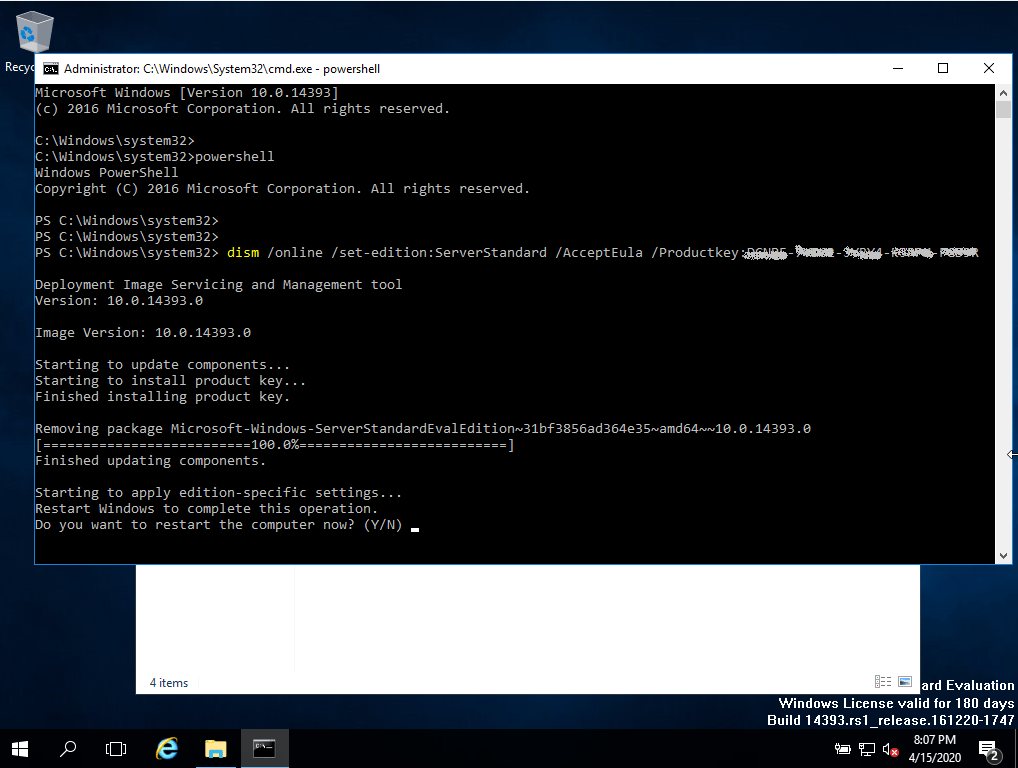
Pour passer à une version complète, exécutez les commandes suivantes :
- Ouvrez PowerShell en tant qu'administrateur.
- Dans la console, entrez la commande suivante :
DISM /Online /Set-Edition:ServerStandard /ProductKey:XXXXX-XXXXX-XXXXX-XXXXX /AcceptEULA
(Au départ, nous utilisons une clé générique pour la version d'essai, plus tard nous activerons la version complète). - Il vous demandera de redémarrer votre ordinateur.
- Après le redémarrage, ouvrez PowerShell en tant qu'administrateur et exécutez les commandes suivantes :
slmgr -ipk XXXXX-XXXXX-XXXXX-XXXXX-XXXXX
(Remplacez les "X" par la clé du produit que vous avez acheté)slmgr -ato
- L'activation sera réussie.
Autres manuels
- Guide d'installation Office 2010 Professional Plus 32 & 64 Bits
- Guide d'installation Office 2013 Professional Plus 32 & 64 Bits
- Guide d'installation Office 2016 Professional Plus 32 & 64 Bits
- Guide d'installation Office 2016 Standard 32 & 64 Bits
- Guide d'installation Office 2019 Professional Plus 32 & 64 Bits
- Guide d'installation Office 2019 Standard 32 & 64 Bits
- Guide d'installation Office 2021 Standard -32 & 64 Bits
- Guide d'installation Office 2024 Professional Plus
- Guide d'installation Office 2024 Standard
- Guide d'installation Office 2021 Professional Plus
- Guide d'installation Project 2016 Professional 32 & 64 Bits
- Guide d'installation Project 2019 Professional 32 & 64 Bits
- Guide d'installation Project 2021 Professional 32 & 64 Bits
- Guide d'installation Visio 2016 Professional 32 & 64 Bits
- Guide d'installation Visio 2019 Professional 32 & 64 Bits
- Guide d'installation Windows 10 Professional
- Guide d'installation Windows 11 Professional
- Guide d'installation Windows 7 Professional 32 & 64 Bits