

Guide d'installation Windows 10 Professional
Fichiers d'installation
Windows 10 — Pro et Famillede Microsoft
Un seul fichier pour les deux éditions : le Media Creation Tool de Microsoft télécharge Windows 10 pour Pro et Famille et choisit lui-même 32 ou 64 bits. C'est votre clé de licence qui détermine l'édition installée lors de l'activation.
Télécharger chez MicrosoftPour cette version, nous vous envoyons le fichier d'installation directement — écrivez-nous avec votre numéro de commande et il part le jour même.
Demander le fichierEXIGENCES DU SYSTÈME
- Processeur 32 bits (x86) ou 64 bits (x64) de 1 gigahertz (GHz) ou plus rapide
- 1 gigaoctet (Go) de RAM (32 bits) ou 2 Go de RAM (64 bits)
- 16 Go d'espace disponible sur le disque dur (32 bits) ou 20 Go (64 bits)
- Périphérique graphique DirectX 9 avec pilote WDDM 1.0 ou supérieur
VERSION WINDOWS
Assurez-vous que votre version de Windows correspond à la version de Windows de la clé.
VÉRIFIER LA CONNEXION
Vérifiez que vous disposez d'une connexion Internet stable pendant l'installation. Veuillez suivre les étapes suivantes pour une activation réussie.
ACTIVATION EN LIGNE
Si vous avez déjà installé Windows 10 Pro, essayez l'activation en ligne 2 ou 3 fois (en cas de succès, ignorez le reste).
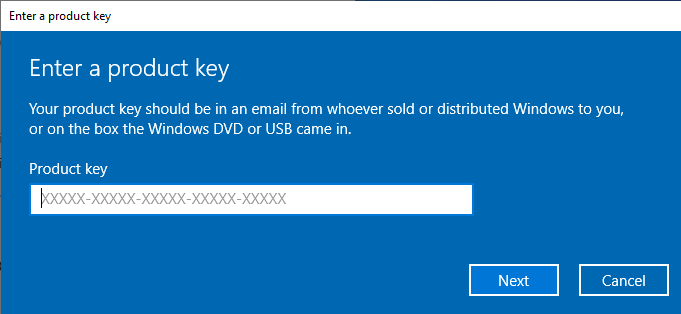
Après avoir installé le système d'exploitation. Allons-y et faisons un clic droit sur Poste de travail, puis sélectionnons l'option propriétés et cliquons sur l'option Activer Windows, puis activons et entrons la clé fournie.
INSTALLATION
NOTE : Si vous effectuez une mise à niveau à partir de Windows 10 Home, vous n'avez pas besoin de télécharger le logiciel. Veuillez utiliser les instructions ci-dessous pour mettre à jour votre ordinateur vers Windows 10 Pro.
MISE À NIVEAU DE WINDOWS 10 HOME :
- Désactivez votre connexion Internet pour le processus suivant !
- Ouvrez le Application "Paramètres via le menu de démarrage (ou la page de démarrage en mode tablette) et sélectionnez la catégorie Mise à jour et sécurité.
- Sélectionnez Activation puis cliquez sur le bouton Changer la clé du produit. Entrez la clé générique Windows 10 Pro VK7JG-NPHTM-C97JM-9MPGT-3V66T. Cette clé transforme Windows 10 Home en Windows 10 Pro.
- Après le redémarrage pour la mise à niveau vers Windows 10 Pro, le système d'exploitation n'est plus activé.
Ensuite, entrez la clé valide de Windows 10 Pro pour l'activation.
Dans certains cas, la mise à jour peut s'interrompre à 100% avec une erreur. Si cela se produit, redémarrez manuellement et votre système aura été mis à niveau vers Windows 10 Pro. Vous pouvez maintenant l'activer en utilisant la clé fournie.
NOUVELLE INSTALLATION :
Après le téléchargement, gravez le fichier ISO sur un DVD ou enregistrez-le sur une clé USB. Une fois que vous aurez démarré votre PC / ordinateur portable avec le DVD / Pendrive, le programme d'installation sera lancé. Suivez les étapes guidées du programme pour terminer son installation.
Après avoir installé le système d'exploitation. Allons-y et faisons un clic droit sur Poste de travail, puis sélectionnons l'option propriétés et cliquons sur l'option Activer Windows, puis activons et entrons la clé fournie.
SI L'ACTIVATION EN LIGNE N'A PAS RÉUSSI
Activez votre mot de passe par téléphone : pour ce faire, sélectionnez " Afficher les autres méthodes d'activation " -> " Suivant " -> " Automatique lors de l'activation de Windows. Utilisez le système téléphonique ".
Choisissez votre emplacement et appelez l'un des numéros indiqués.
- Activation par le centre d'activation central de Microsoft :
- Depuis le Royaume-Uni, veuillez composer le 900 150 889
- Veuillez essayer 2 ou 3 fois au cas où cela ne fonctionnerait pas tout de suite.
- L'ordinateur d'activation ne reconnaît pas toujours immédiatement les entrées
NOTE
Microsoft a progressivement supprimé la prise en charge de certains anciens produits. Par conséquent, l'activation par téléphone n'est plus possible. Si vous rencontrez des problèmes ou si vous avez des questions pendant l'installation, veuillez contacter notre service clientèle 24/7.
Autres manuels
- Guide d'installation Serveur Windows 2022 Standard
- Guide d'installation Office 2010 Professional Plus 32 & 64 Bits
- Guide d'installation Office 2013 Professional Plus 32 & 64 Bits
- Guide d'installation Office 2016 Professional Plus 32 & 64 Bits
- Guide d'installation Office 2016 Standard 32 & 64 Bits
- Guide d'installation Office 2019 Professional Plus 32 & 64 Bits
- Guide d'installation Office 2019 Standard 32 & 64 Bits
- Guide d'installation Office 2021 Standard -32 & 64 Bits
- Guide d'installation Office 2024 Professional Plus
- Guide d'installation Office 2024 Standard
- Guide d'installation Office 2021 Professional Plus
- Guide d'installation Project 2016 Professional 32 & 64 Bits
- Guide d'installation Project 2019 Professional 32 & 64 Bits
- Guide d'installation Project 2021 Professional 32 & 64 Bits
- Guide d'installation Visio 2016 Professional 32 & 64 Bits
- Guide d'installation Visio 2019 Professional 32 & 64 Bits
- Guide d'installation Windows 11 Professional
- Guide d'installation Windows 7 Professional 32 & 64 Bits